viernes, 17 de mayo de 2019

Nube de etiquetas

Para crear una nube de etiquetas debemos seleccionar, en primer lugar, el grupo de palabras que estén relacionadas entre sí pertenecientes al mismo campo semántico. Luego las copiamos en la siguiente página web Creador de nube de palabras y las exportamos como formato imagen.
El resultado nos debe quedar parecido a este:


domingo, 12 de mayo de 2019

Entrada de Impress del Sitema Solar

A continuación una presentación de Impress, espero que os guste ya que me ha costado mucho hacerla. Tiene varios hiperenlaces a información, como la página web de la Nasa etc.

https://www.dropbox.com/s/dfdaph9dhbevohm/Sistema%20Solar.odp?dl=0

viernes, 26 de abril de 2019

Montaje de Gimp

En esta entrada voy a explicar cómo hacer un montaje en GIMP:

-El primer paso es el de la visualización del proyecto esto dependerá de tu creatividad y el enfoque que le quieras dar.

-Una vez pensado el proyecto se selecciona las imágenes ya sea de internet o propias. por ejemplo en el mío he cogido tres imágenes: el alunizaje, Albert Eistein y la bandera de ESPAÑA.

-Se recorta con la herramienta cortar y se copia donde se desee, por supuesto ya efectuados todos los cambios de color correspondientes. en mi ejemplo he cortado a Albert y lo he pegado en el alunizaje como si él estuviese allí.
-Finalmente una vez ya hecho todos los cambios requeridos se exporta como jpg u otra extensión de imagen y ya tendríamos el proyecto final.

Aquí un ejemplo de montaje de GIMP:


jueves, 4 de abril de 2019

Creación de un GIF a través de GIMP

Para crear un GIF o imagen animada debemos seguir los siguientes pasos:

1-Primero seleccionamos la imagen que queremos transformar en GIF y la abrimos con el software libre GIMP.
2-Una vez dentro abrimos la pestaña "filtros" y "distorsiones" finalmente iWrap.
3-Aplicamos los efectos que queramos como por ejemplo torbellino, crecer...
4-En animación ponemos pin pong o inversa según se desee y guardamos.
5-Finalmente exportaremos como GIF y ya tendremos nuestro gif casero.

Aquí un ejemplo de GIF:


martes, 19 de marzo de 2019

Tipos de imágenes digitales

Existen diferentes tipos de imágenes, cada una con sus ventajas y desventajas, y sus particularidades:

-Imágenes rasterizadas o mapa de bits: estas imágenes están formadas por multitud de puntos que definen la imagen final, cada punto tiene unas determinadas características (brillo, saturación...). Los archivos de estas imágenes contienen la información de la imagen en una matriz de puntos(raster)
Imágenes de este tipo son las obtenidas al digitalizar con un escáner o las fotografías tomadas con una cámara digital.


-Imágenes vectoriales son gráficos formados a base de líneas y curvas a través de elementos geométricos definidos como vectores. La gran ventaja de los gráficos vectoriales es que permiten disminuir o ampliar el tamaño de una imagen a voluntad, sin sufrir la pérdida de calidad que sí tienen los mapas de bits.


-Imágenes 3D: estas imágenes pueden estar creadas con diversas técnicas, pero su propósito es siempre transmitir la proyección de algo visual en un espacio tridimensional; suelen estar ligadas a las imágenes animadas o animaciones.


-Imágenes animadas(animaciones): las imágenes animadas costituyen una primera aproximación a los vídeos, ya que permiten transmitir una secuencia en movimiento, pero sin sonido. Aunque existen muchos tipos de imágenes animadas, todas ellas están constituidas por una serie de imágenes estáticas que se van alternando


jueves, 24 de enero de 2019

Factura electricidad en hoja de cálculo

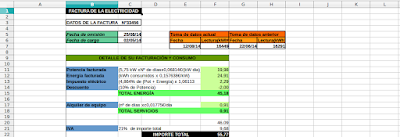
En esta entrada vamos a aprender a realizar una factura de electricidad actualizable para poder calcular rápidamente el presupuesto de esta.

1-  En primer lugar se abre nuestra hoja de Libre Office Calc.

2- Después escribimos cada apartado y dejamos una celda libre donde irán los datos.

 3- Una vez introducidos los apartados, en cada celda libre, se introducen las fórmulas comenzando por el signo igual y escribiendo la fórmula a mano o si es  una función más compleja, ayudándonos del asistente de funciones.

4- Nuestra hoja de cálculo ya estaría lista para rellenarla con los datos en las celdas donde hemos introducido cada fórmula. Si todas las fórmulas están correctas debería de calcular el presupuesto.

5- Por último podríamos decorar la factura para que quede más estética y a su vez sea más fácil visualizarla.  

Nuestra factura una vez realizados los pasos debería de quedar parecida a esta:


Si se quiere tener un ejemplo en calc descárguese este link: factura